TrueNAS iSCSI 安装 Windows Server 2025
1. 准备工作
要将 Windows Server 安装到 TrueNAS 的 iSCSI 服务器上,需要预先准备以下服务:
- HTTP 服务器:由 TrueNAS 上虚拟机提供
- TFTP 服务器:由 TrueNAS 的容器提供
- iSCSI 服务器:由 TrueNAS 提供
- DNS 和 DHCP 服务器:由 OpenWrt 上 dnsmasq 提供
- SMB 服务器:由 TrueNAS 提供
同时需要一台已安装 Windows 的电脑用于制作 WinPE 镜像,以及一台 Linux 机器用于编译 iPXE 并上传镜像到 TFTP 服务器
2. 在 iSCSI 上划分一个 LUN
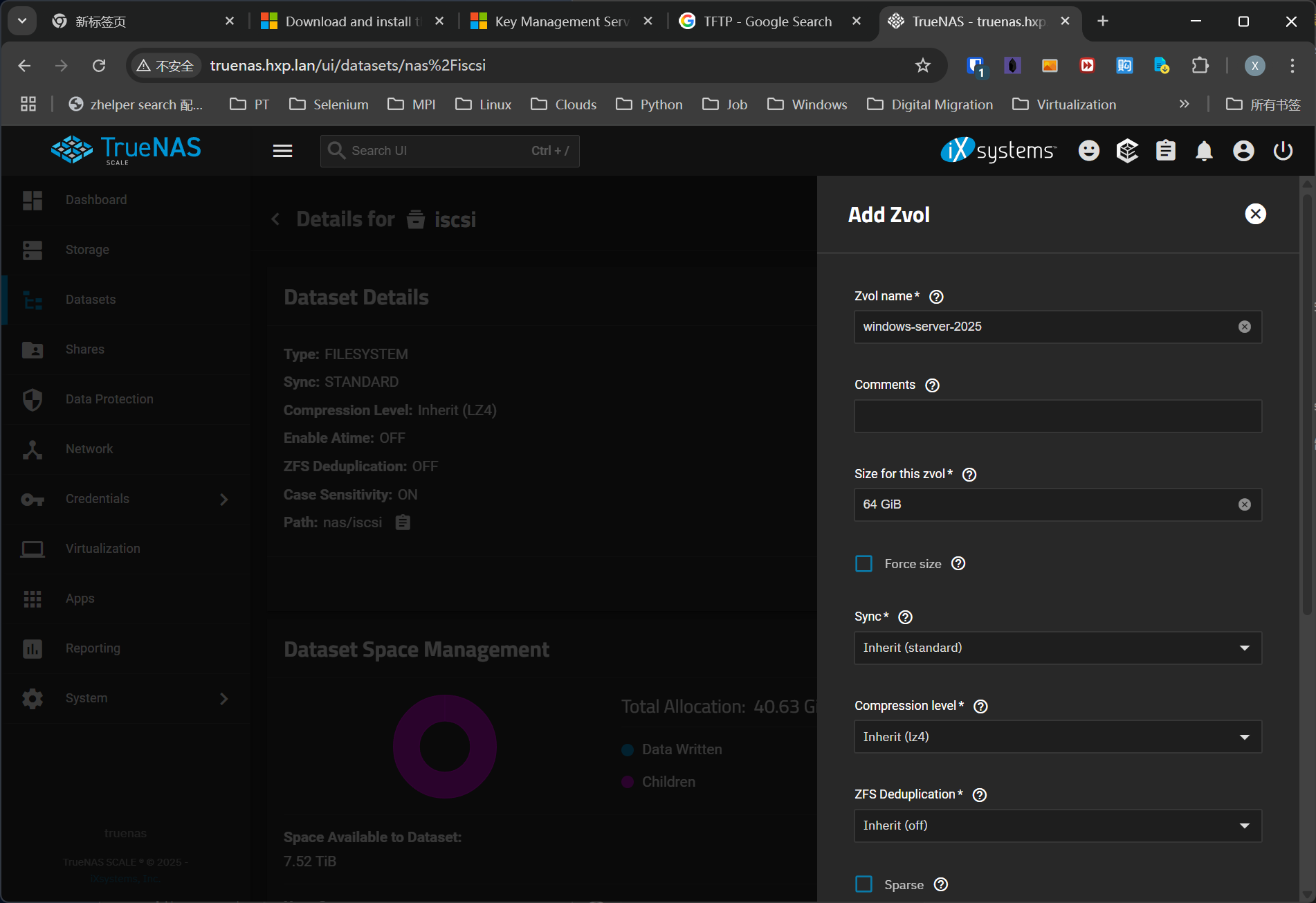
首先进入 Datasets ,新建一个 Zvol ,名称为 windows-server-2025 ,大小为 64 GB :
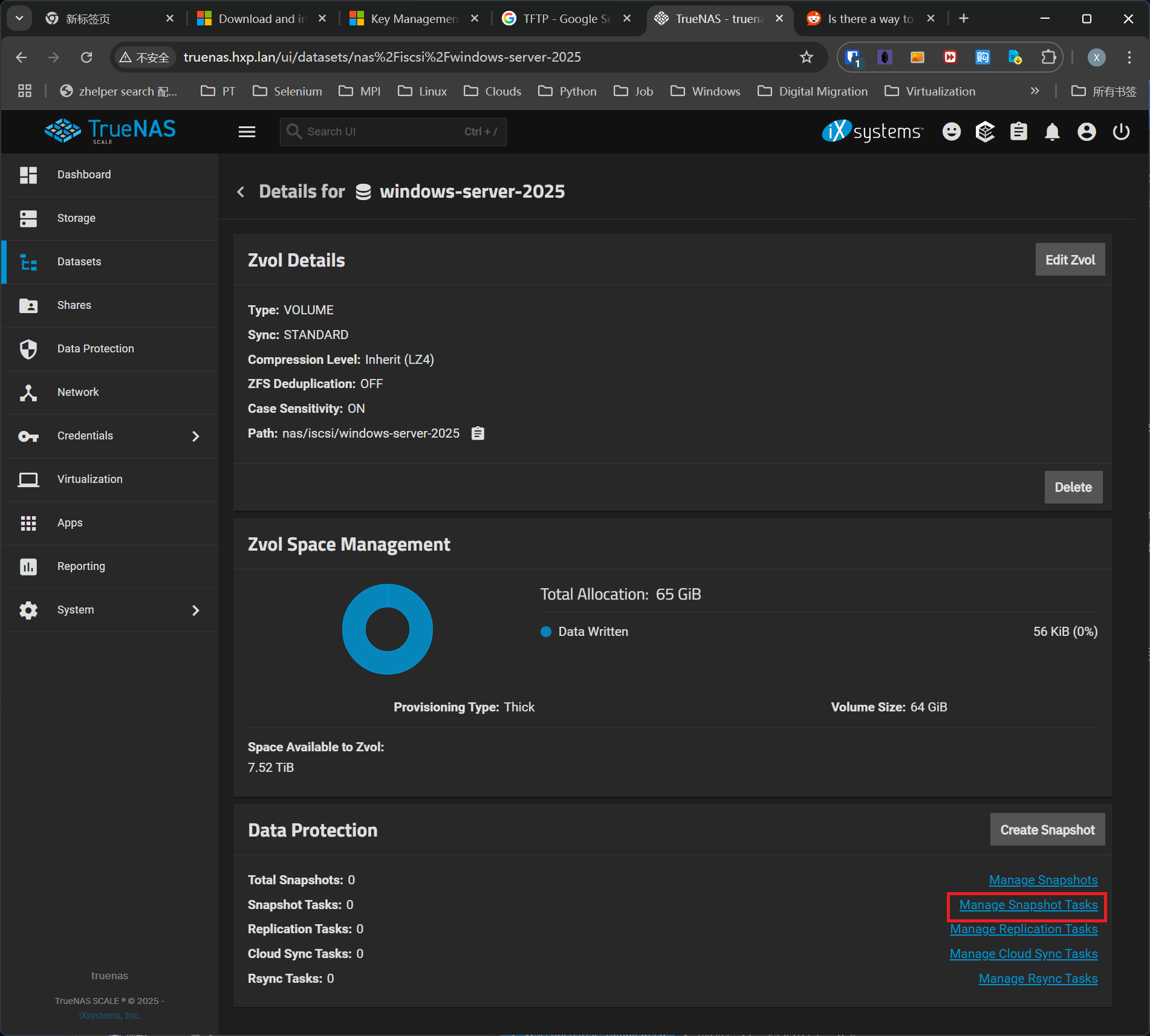
 之后不要忘记对此 Zvol 设置定时快照,以防 Windows 更新无法回退:
Tip
建议为 Zvol 配置定期快照任务,以便在 Windows 更新失败时快速回滚。
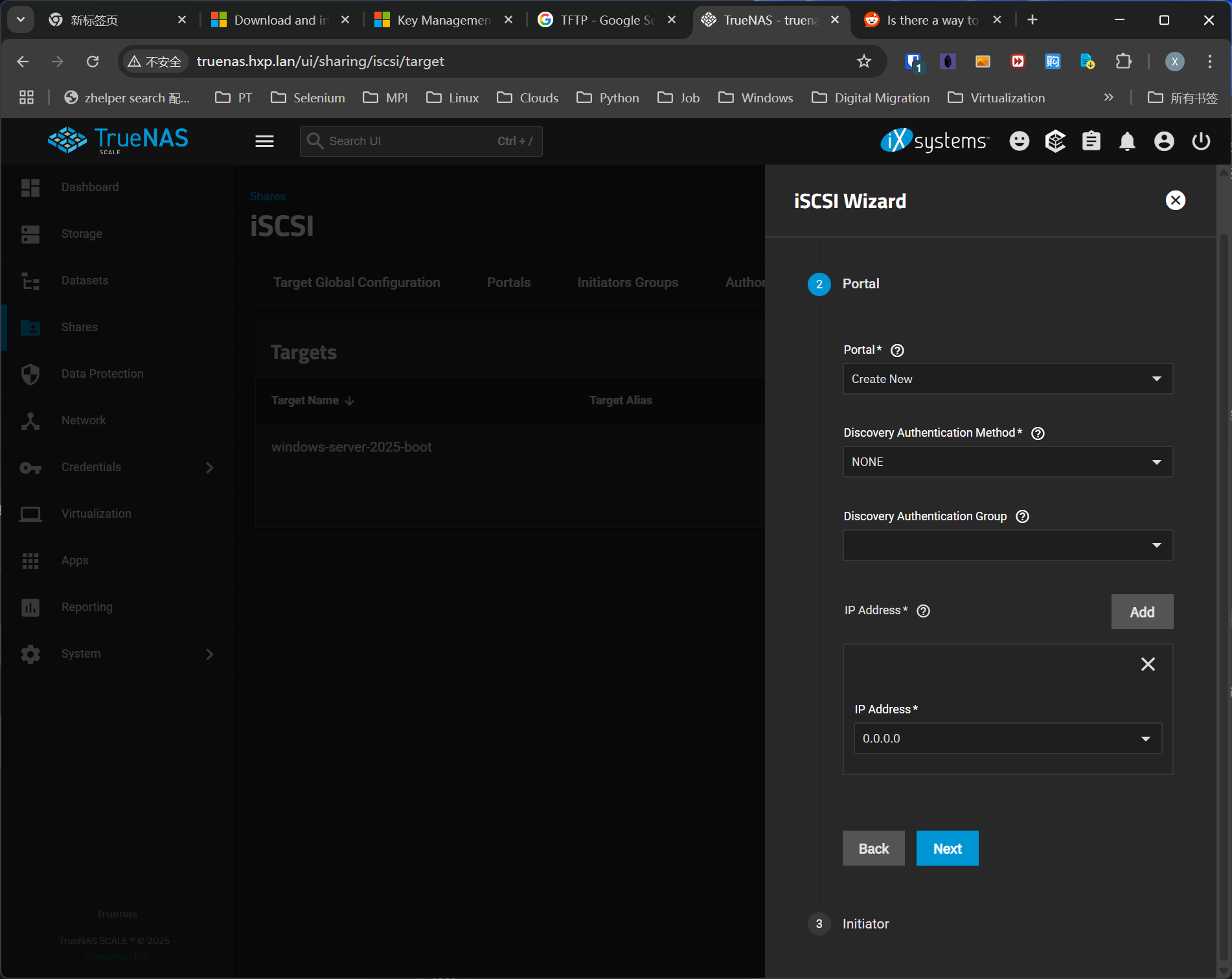
 进入 Shares -> iSCSI ,点击 Wizard 快速创建一个 LUN :
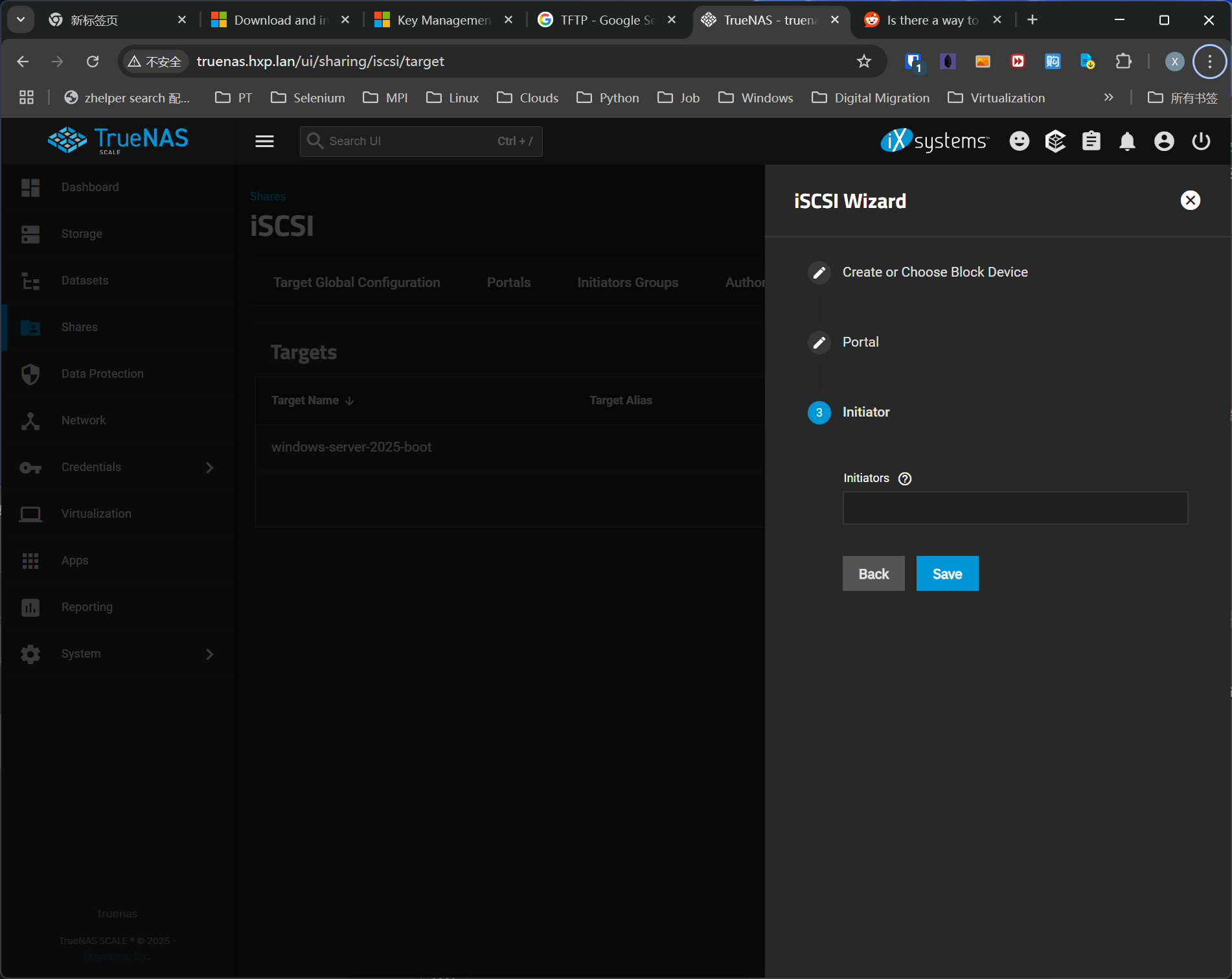 创建完成后可挂载此 LUN 来验证。
3. 搭建 TFTP 服务
直接使用 TrueNAS Scale 的容器功能搭建 TFTP 服务,在 Apps 里安装 tftpd-hpa 应用即可,相关配置默认即可。搭建完成后使用 TFTP 命令验证,注意 TFTP 命令不支持 ls 。
4. 配置 DNS 和 DHCP 服务
DNS 和 DHCP 服务由 OpenWrt 的 dnsmasq 提供,首先配置域名 pxe.hxp.lan 解析到 HTTP 服务器,在 Network -> DHCP and DNS -> Hostnames 里,添加域名解析。之后在 Network -> DHCP and DNS -> PXE/TFTP 里,找到 Special PXE boot options for Dnsmasq 添加如下配置:
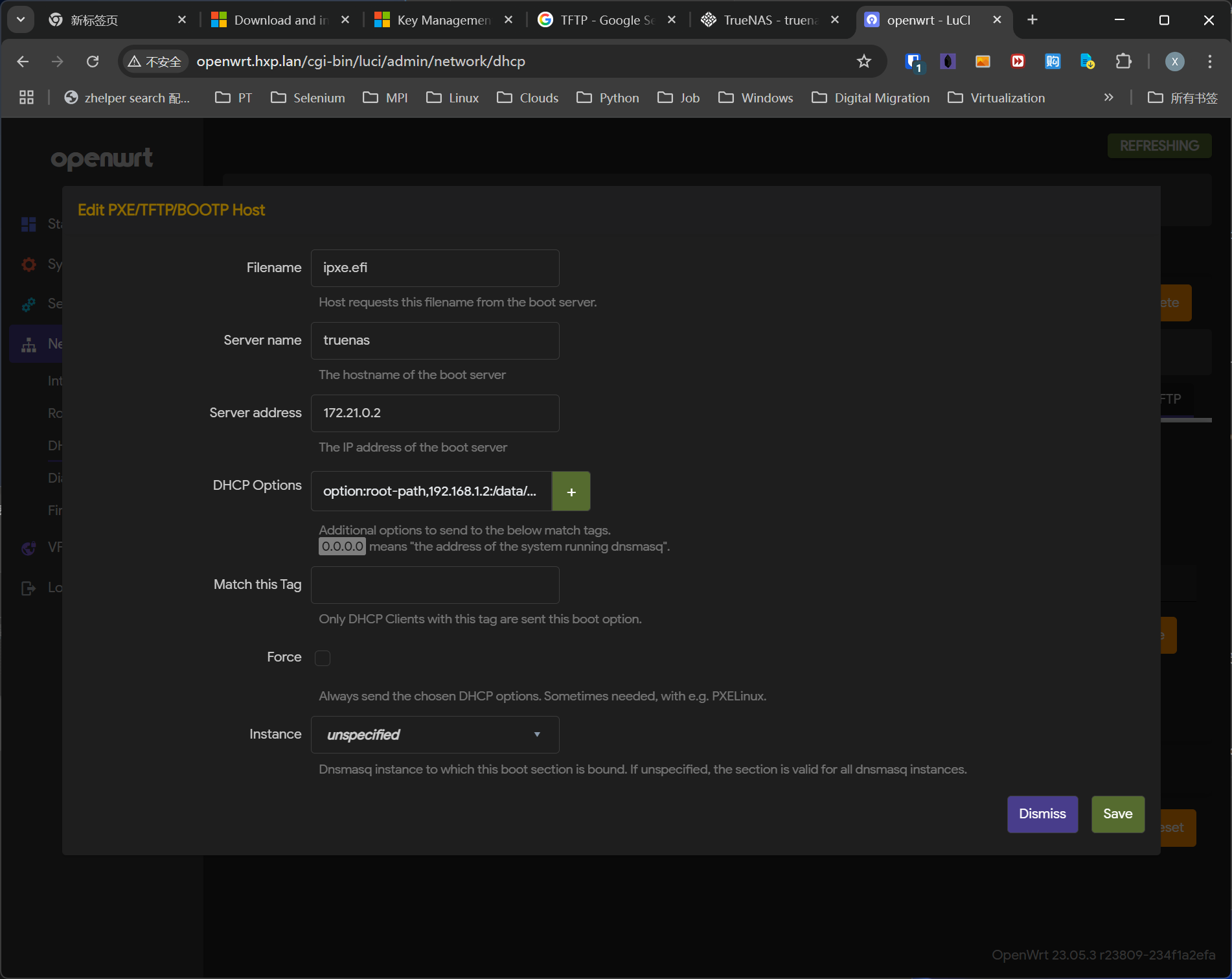 注意这里
注意这里 DHCP Options 为默认值。上级界面里,不勾选 Enable TFTP server :
 配置完成如图所示。
5. 编译 iPXE 镜像并上传至 TFTP
这里使用 RHEL 9 进行编译,首先需要安装如下依赖:
| sudo yum install git gcc binutils make perl xz-devel mtools
|
下载 iPXE 源码并进入源码目录:
| git clone https://github.com/ipxe/ipxe.git
cd src
|
新建 boot.ipxe 文件,根据序列号启动:
| #!ipxe
echo Configure dhcp ....
dhcp
chain --replace http://pxe.hxp.lan/http-boot.ipxe
shell
|
根据MAC地址启动:
| #!ipxe
echo Serial number: ${serial}
echo Configure dhcp ....
dhcp
chain --replace http://pxe.hxp.lan:31485/ipxe/${netX/mac}.ipxe
|
这个 iPXE 仅负责将网卡 DHCP 获取到 IP 地址,并加载 http://pxe.hxp.lan/http-boot.ipxe ,如需后续修改 iPXE 配置,只需修改 HTTP 服务器上的 http-boot.ipxe,无需重新编译 iPXE 镜像。编译 iPXE 镜像:
| make bin-x86_64-efi/ipxe.efi EMBED=boot.ipxe
|
上传编译好的 ipxe.efi 到 TFTP 服务器(如果 TFTP 命令卡死,需要临时禁用防火墙):
Warning
若 TFTP 命令无响应,请临时禁用防火墙后再尝试上传。
| cd bin-x86_64-efi
tftp 172.21.0.2 -m binary -c put ipxe.efi
touch autoexec.ipxe
tftp 172.21.0.2 -m binary -c put autoexec.ipxe
cd ..
|
同时,在 HTTP 服务器的根目录创建 http-boot.ipxe 如下:
| #!ipxe
echo Serial number: ${serial}
chain --replace http://pxe.hxp.lan/boot-${serial}.ipxe
|
这个 iPXE 会输出自己的序列号,并加载 HTTP 服务器根目录下 boot-[序列号].ipxe 脚本,实现不同机器 PXE 启动时根据序列号拉取不同的脚本。
6. 制作 WinPE 镜像并上传至 HTTP 服务器
需要 1 台 Windows 电脑,先按照微软官方教程安装 Windows ADK 和 Windows PE add-on for the Windows ADK :
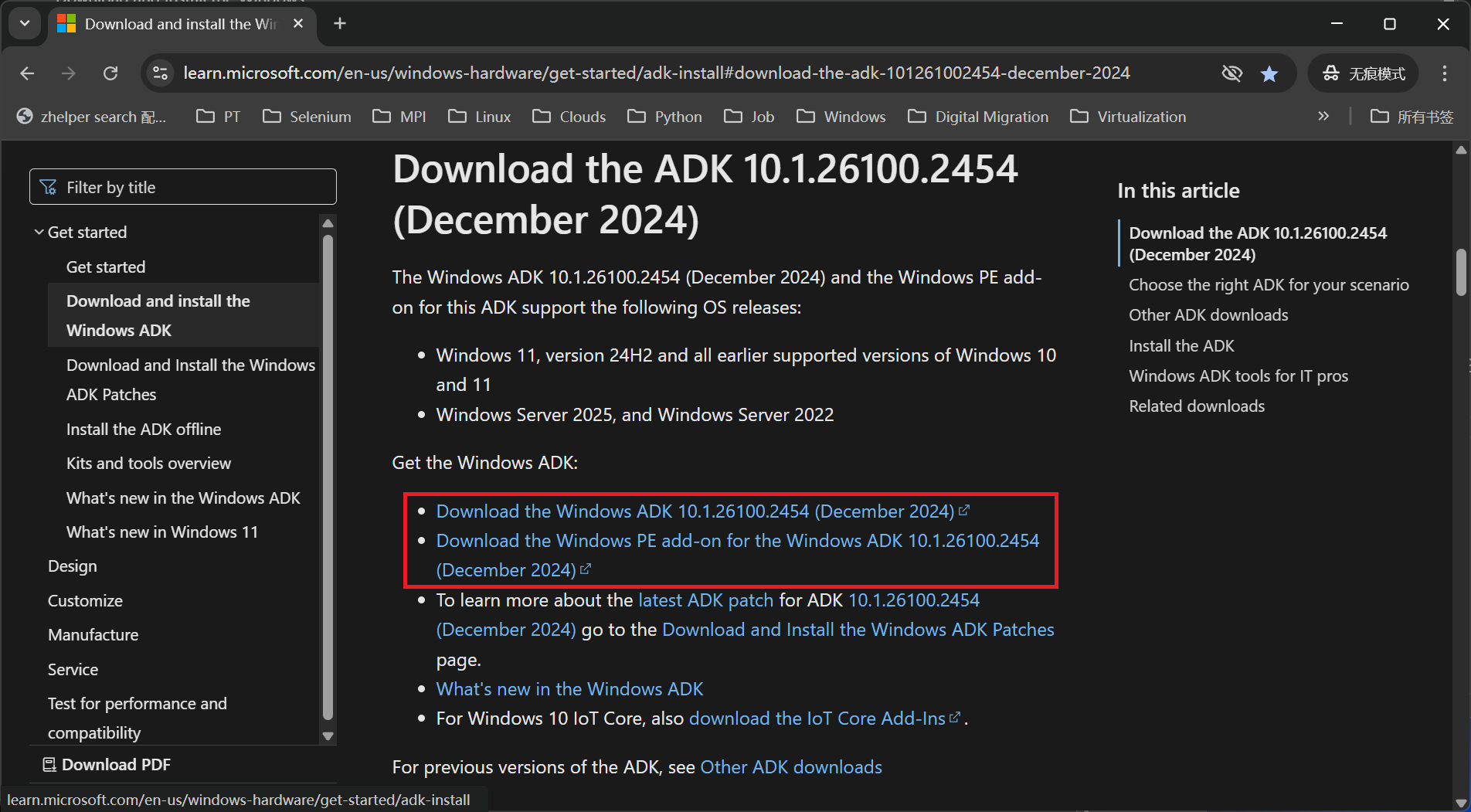 之后找到开始菜单里的
 部署和映像工具环境 ,使用管理员权限运行,会得到一个 CMD 窗口,输入以下命令:
| cd "..\Windows Preinstallation Environment\amd64"
md C:\WinPE_amd64\mount
Dism /Mount-Image /ImageFile:"en-us\winpe.wim" /index:1 /MountDir:"C:\WinPE_amd64\mount"
copype amd64 C:\temp\winpe\amd64
Dism /Unmount-Image /MountDir:"C:\WinPE_amd64\mount" /Commit
rd C:\WinPE_amd64\mount
rd C:\WinPE_amd64
|
之后将 C:\temp\winpe\amd64 复制到 HTTP 服务器的根目录下。
7. 修改 Windows 安装镜像增加驱动
对 Windows 安装镜像 sources 目录下 boot.wim 和 install.wim 做如下操作(驱动可在 C:\Windows\System32\DriverStore\FileRepository 目录查找):
| md C:\WinPE_amd64\mount
Dism /Mount-Image /ImageFile:"C:\temp\boot.wim" /Index:1 /MountDir:"C:\WinPE_amd64\mount"
Dism /Image:"C:\WinPE_amd64\mount" /Add-Driver /Driver:"C:\Windows\System32\DriverStore\FileRepository" /ForceUnsigned /Recurse
Dism /Unmount-Image /MountDir:"C:\WinPE_amd64\mount" /Commit
Dism /Mount-Image /ImageFile:"C:\temp\install.wim" /Index:4 /MountDir:"C:\WinPE_amd64\mount"
Dism /Image:"C:\WinPE_amd64\mount" /Add-Driver /Driver:"C:\Windows\System32\DriverStore\FileRepository" /ForceUnsigned /Recurse
Dism /Unmount-Image /MountDir:"C:\WinPE_amd64\mount" /Commit
rd C:\WinPE_amd64\mount
rd C:\WinPE_amd64
|
其中 install.wim 命令应当填入的序号在这里查看:
| Dism /Get-ImageInfo /ImageFile:"C:\temp\install.wim"
|
8. 安装 Windows Server
在 HTTP 服务器上,根目录存放文件 boot-[序列号].ipxe 为如下:
| #!ipxe
# Attach SAN storage
echo attaching SAN storage
set keep-san 1
sanhook iscsi:172.21.0.2::::iqn.2005-10.org.freenas.ctl:windows-server-2025
# Set webroot
set webroot http://pxe.hxp.lan
echo Webroot is ${webroot}
#Set architecture
cpuid --ext 29 && set arch amd64 || set arch x86
echo ARCH is ${arch}
#Load wimboot
echo Loading Wimboot ...
kernel ${webroot}/wimboot
initrd ${webroot}/${arch}/media/Boot/BCD BCD
initrd ${webroot}/${arch}/media/Boot/boot.sdi boot.sdi
initrd ${webroot}/${arch}/media/sources/boot.wim boot.wim
#boot winpe
echo booting winpe
boot
|
让待装机服务器从 PXE 启动:

提前准备好 SMB 服务器,并将 Windows 安装 ISO 解压至 winsrv2025 目录,启动进入 WinPE 后,打开 CMD 命令行,按 Ctrl-C ,然后挂载 SMB 目录到 Z: 并运行 setup.exe :
| net use Z: \\172.21.0.2\downloads\others\winsrv2025
Z:
setup.exe
|
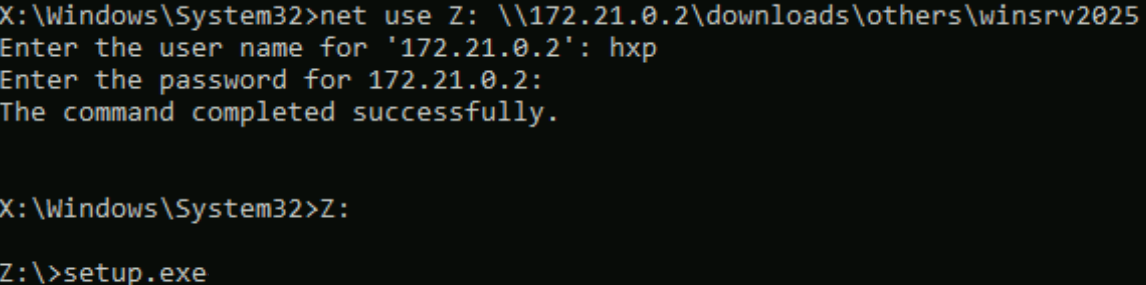
如果安装失败,可能需要点击 use previous version of windows setup ,安装系统完成后,修改 boot-[序列号].ipxe 为如下:
| echo booting from SAN storage
set keep-san 1
sanboot iscsi:172.21.0.2::::iqn.2005-10.org.freenas.ctl:windows-server-2025
|
之后进入 PXE 则会从 iSCSI 启动。
9. 激活 Windows Server
激活之前,先查看当前 Windows 都有哪些版本,并将其转换为非试用版本:
| DISM.exe /Online /Get-TargetEditions
|
转换为非试用的 Datacenter 版本:
| DISM.exe /online /Set-Edition:ServerDatacenter /ProductKey:D764K-2NDRG-47T6Q-P8T8W-YP6DF /AcceptEula
|
重启后,使用官方 KMS 密钥激活:
| slmgr /ipk D764K-2NDRG-47T6Q-P8T8W-YP6DF
slmgr /skms openwrt.hxp.lan
slmgr /ato
slmgr /dlv
|
这里使用了 OpenWrt 作为 KMS 服务器。